飲食店向け AI(Google Gemini)活用法:魅力的な「おすすめメニュー」の画像を作る手順
 広島市の税理士 古賀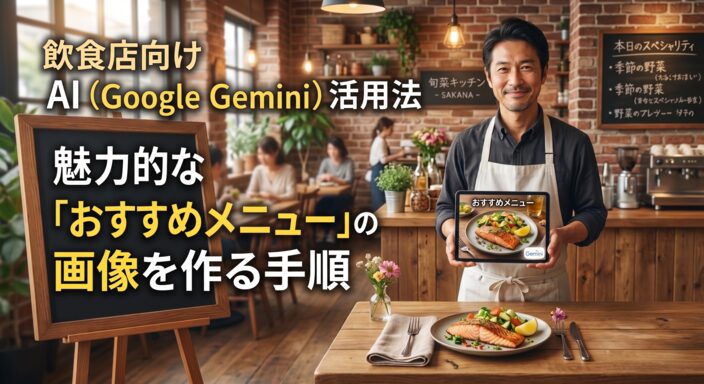
「おすすめメニュー」は、お店の売上を左右する重要な「道具」です。
ですが、料理方法や食材の知識、包丁など道具の使い方などは熟知していても、毎日魅力的な紹介文を考えたり、ポップを作るのは大変な作業です。
そこで、GoogleのAI「Gemini」を使って、効率的かつお客様の注目を引き、注文したくなるような食欲をそそるメニュー画像を作成してみませんか?
ここでは、お店の売上に貢献する「おすすめメニュー」の画像を作成する手順を6つのステップで解説します。
スポンサーリンク
ステップ1:「おすすめメニュー」の料理を選定する(事前準備)
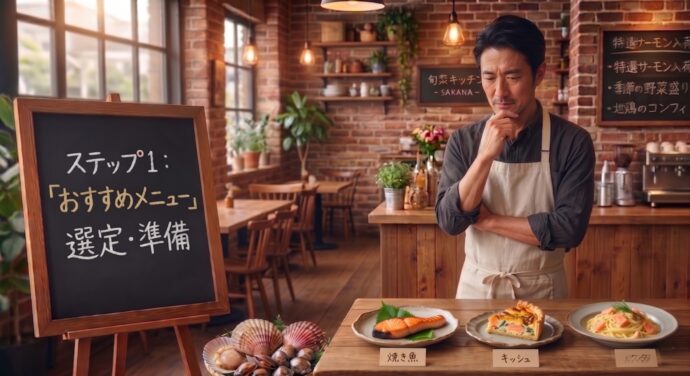
まず最初に、おすすめとして売り出したい料理を、選定(参考)の基準は以下の3つです。
お店の考えやメインの料理(日本料理・イタリア料理など)で、さまざまです。
そのため、選定基準はあくまでも参考程度で、ご自身の基準で構いません。
選定基準(参考)
- 粗利の高い料理を選ぶ(利益の確保)
- お勧めしたい料理を選ぶ(自信のある料理)
- 手間のかからない料理を選ぶ(時間の確保)
まずは、現在の仕入れや状況に合わせて「おすすめメニュー」の一品を決定します。
ステップ2:料理の写真を撮影する
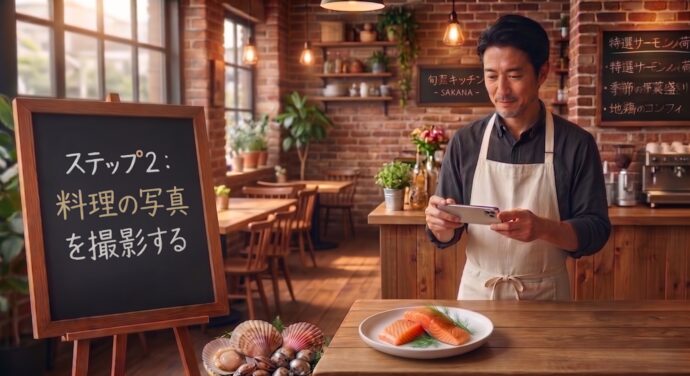
次に、選んだ料理の写真をスマートフォンなどで撮影します。
特別な機材は不要ですが、できるだけ明るい場所(自然光や明るい照明の下)で、料理が一番美味しそうに見える角度から撮影してみて下さい。
データなので、失敗OKです。後で整理すればいいので。
何枚も撮影して実際の写真を確認しながら、あなたの「こだわり」の写真を一枚選択して下さい。
スポンサーリンク
※ ここからGeminiを活用します! ※
ステップ3:Geminiに写真を見せて、魅力を言語化する
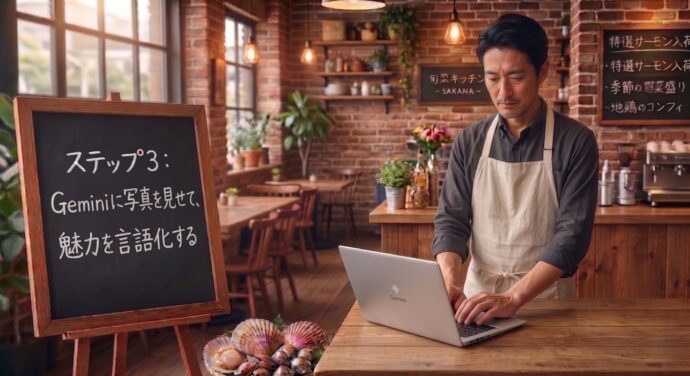
選択した理想の料理の写真が決まれば、その写真を使って、Geminiに料理の「魅力」を引き出してもらいます。
自分では気づかないような、お客様目線の美味しそうな表現をAIに考えてもらいましょう。
以下がその手順となります。
Geminiの操作手順
- Google Geminiを開きます。
- 「Geminiに相談」の部分に、撮影した料理の写真をアップロードします。
- 同じ場所に、以下のように指示文(プロンプト)を入力して送信ボタン(飛行機アイコン)をクリックします。
プロンプトは、ご自身が考える「おすすめメニュー」の魅力を箇条書きを追加しても構いません。
また、【プロンプト例 3-1 】と【プロンプト例 3-2 】を組み合わせてもイイかもしれません。
「こだわり1~3」は、ご自身のこだわりポイントに変更してみて下さい。
より、作成したい画像に近づくと思います。
ステップ4:心に響く「キャッチコピー」と「紹介文」を作成する
ステップ3で出た特徴をもとに、メニュー画像に載せるための短い文章を作成します。
お店のターゲット層をGeminiに伝えることで、お客様に「心に留まる言葉」を作ってくれます。
提案された中から、一番お店の雰囲気や考え方に合うものを選んだり、少しアレンジしたりして、文章を加筆修正して決定します。
スポンサーリンク
ステップ5:メニュー画像の「レイアウト構成案」を出してもらう
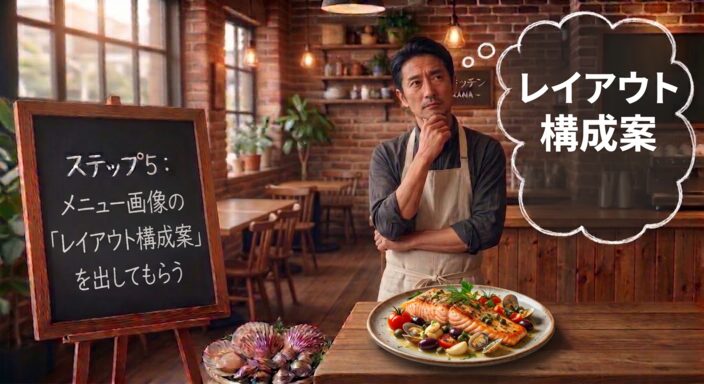
文字と写真が揃いましたが、どう配置すればお客様の目を引くメニューになるでしょうか?
デザインのアイデアもGeminiに相談してみてください。
メニューポップに入れる内容は、写真・キャッチコピー・紹介文です。
この場合、情報を詰め込み過ぎないことがコツです。
また、お店の考え方に沿ってください。
時価モノなどは、価格を入れない方が良い場合もあります。
ステップ6:Geminiでメニュー画像を完成させる
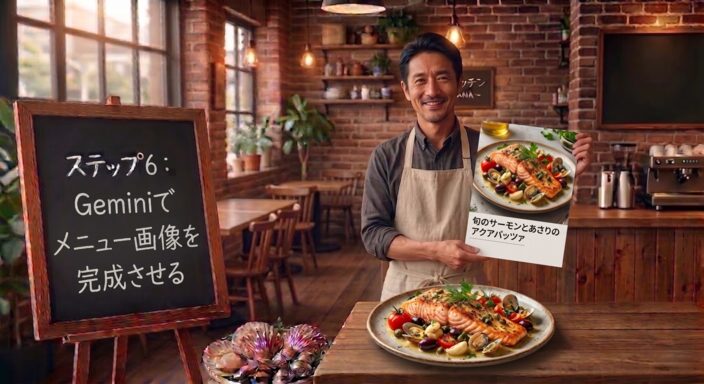
これまでのGeminiとやりとりした内容をもとに、実際の画像を作成します。
ポイントは下記の3点です。
メニュー画像を完成する3つのポイント
- 背景と写真を配置:
Geminiがおすすめした背景色を設定し、料理の写真を配置します。 - 文字を入れる:
決定したキャッチコピー、紹介文、価格を入力します。 - バランス調整:
Geminiのレイアウト案を参考に、一番見せたい言葉(キャッチコピーや価格など)の文字の大きさを指定したり、色を指定して目立たせます。
各ステップでGeminiに提案してもらった内容の総まとめになります。
これで、Geminiの知恵を借りた「おすすめメニュー」の画像が完成します。
あとは印刷して店内に掲示したり、タブレットメニューのトップ画面に設定したりして活用してみて下さい。
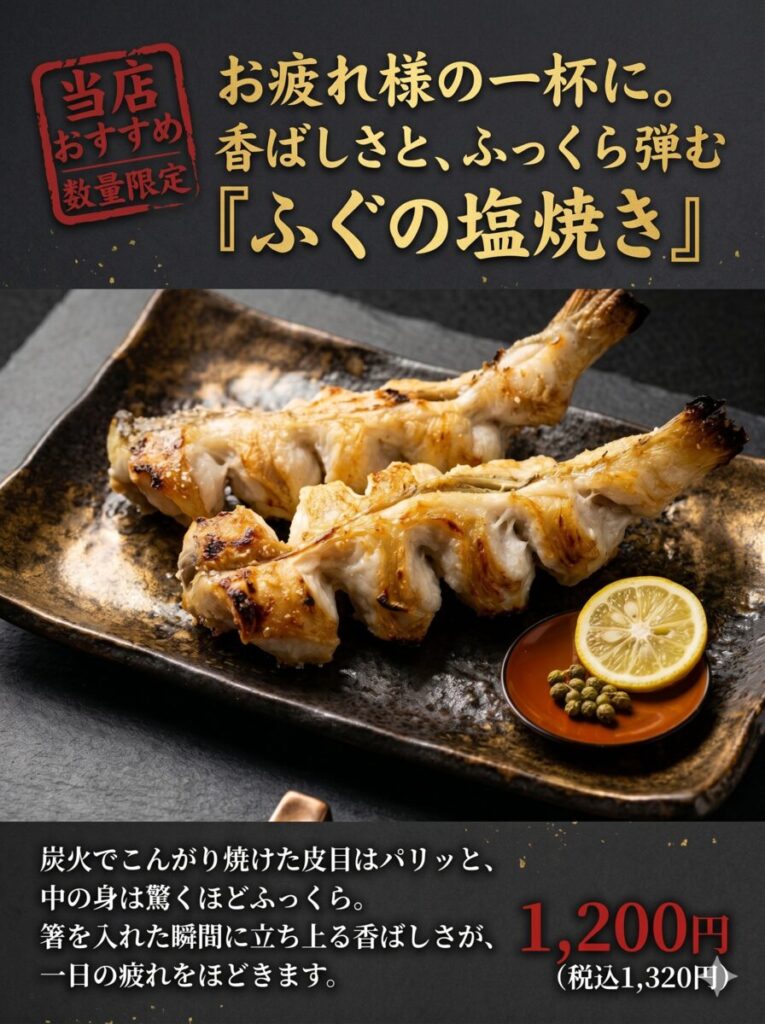
実際に、私自身も縦のA4印刷用で、作成してみました。
価格は入れなくてもよいと思いましたが…(安過ぎますよね)
参考までに載せておきます。
最後まで、ご覧いただき、ありがとうございました。
スポンサーリンク
★ ★ ★

投稿者プロフィール
古賀 聡
広島県広島市の税理士。現在は、個人事業主・中小事業者(法人)の税務・経営の相談を中心に活動中。ブログ投稿を2020年10月1日に立ち上げ、税務・会計だけでなく、Excelマクロなどのアプリを使って業務の効率化や経営のちょっとしたコツなど、「小さな便利」記事を作成・投稿中。
最新のブログ投稿


人気ブログ投稿


お問い合わせフォームはこちら
お問い合わせ事例
- 独立開業を考えていて何をすべきか聞いてみたい。
- 帳簿記帳でイイ方法がないか相談したい。
- 経理の効率化について聞いてみたい。
- 部分的な税金のことだけ聞いてみたい。
- セカンドオピニオンとして色々アドバイスを聞いてみたい。
- 顧問を依頼したい。 などなど
お気軽にご相談ください
初回のお問い合わせは無料です。
ご質問やご相談については、下記フォームよりご連絡ください。
24時間受け付けておりますので、必要事項をご記入の上、[送信]をクリックしてください。
まずは、気軽に
ご相談・お問い合わせください!
【ご注意】本フォームはご質問・ご相談専用です。
営業・勧誘等のご連絡はお控えいただきますようお願い致します。
問い合わせフォーム