スマートフォンで音声入力をしてみる 〜Google Keepで始める新しいメモ習慣〜
 広島市の税理士 古賀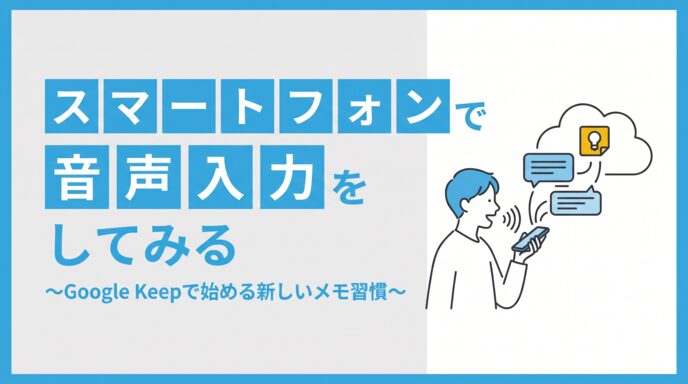
「ふと思いついたアイデアを忘れないうちにメモしておきたい」
「歩いているときや、買い物中にサッとメモを取りたい」
そう思ったことはありませんか?
でも、スマートフォンの画面で細かな文字を入力するのは、少し手間に感じることもありますよね。
そんなときにおすすめしたいのが、Google が提供している無料の便利なメモアプリ「Google Keep(グーグル キープ)」と、スマートフォンの「音声入力」を組み合わせた方法です。
この記事では、スマートフォンを使って声だけで簡単にメモを取る方法と、パソコンを組み合わせて驚くほど作業がスムーズになる「役割分担」のやり方について、分かりやすくご紹介します。
スポンサーリンク
なぜ「Google Keep」の音声入力が便利なの?
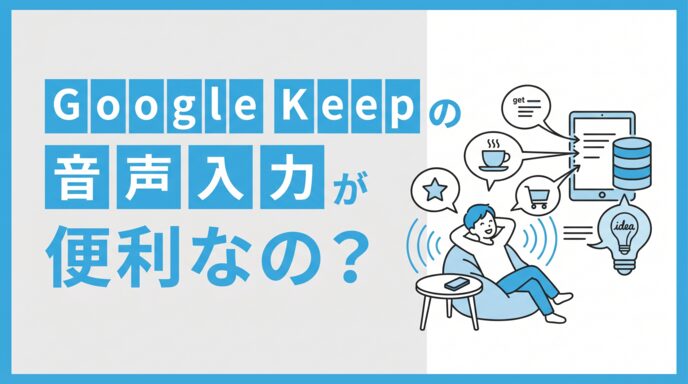
世の中にはたくさんのメモアプリがありますが、なぜ Google Keep が特におすすめなのか?
その理由は、音声入力との相性が抜群に良く、とてもシンプルな操作で使えることにあります。
「あなたの話した言葉がその場ですぐに、高精度な文字へと自動的に変換されて保存される」という点です。
電話した後にその内容をメモしたいときや、歩きながらふと思いついたアイデアを書き留めたいときも、スマートフォンに向かって話しかけるだけです。
あっという間にきれいなテキスト(文字)としてメモが完成します。
文字入力が苦手な方や、忙しい毎日の中で手軽にメモを残したい方に、まさにぴったりの機能です。
手入力 vs 音声入力:どれくらい時間が変わるの?
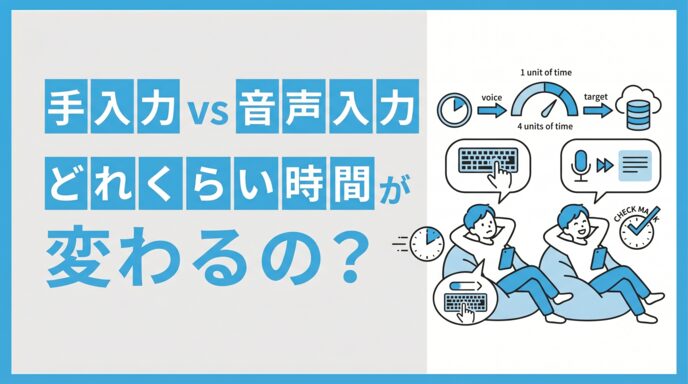
「声で入力するほうが早い」とはよく言われますが、実際に手で入力する場合と比べて、どれくらいの時間の差があるのでしょうか。
具体的な数値と根拠を見てみましょう。
1分間に入力できる「文字数」の圧倒的な差
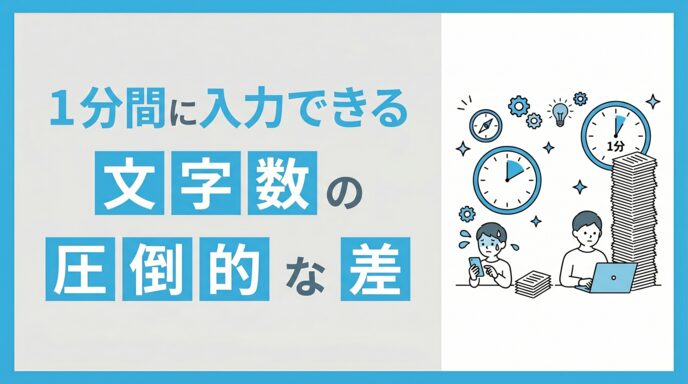
私たちが普段、スマートフォンやパソコンで文字を入力する速度と、口で話す速度を比較すると、以下のような違いがあります。
- 手でのフリック入力:
1分間に約 40文字 〜 80文字(慣れている人でも100文字前後 - 声での音声入力(日本語の話し言葉):
1分間に約 300文字 〜 400文字
このように、私たちが普通に話すスピードは、手で文字を入力するスピードの「約3倍から5倍」も速いのです。
つまり、手入力で5分かかるような長いメモも、音声入力を使えばわずか1分程度で吹き込み終えることができます。
スピードの差を生む「2つ」の科学的根拠
この圧倒的な時間の差には、しっかりとした理由(根拠)があります。
- 指の運動スピードには限界があるから
手入力は「頭で考えた言葉」を「指の筋肉の動き」に変換し、1文字ずつ画面をタップ(フリック入力)する必要があります。
これに対して音声入力は、頭に浮かんだ言葉をそのまま声として発するだけなので、体に負担がかからず、思考と同じスピードでアウトプットできます。 - 世界的な研究でも「約3倍速い」と証明されている
ある共同研究(2016年)によると、スマートフォンにおける音声入力の速度は、手でキーボード入力する速度に比べて「約3倍高速である」という結果が実証されています。
さらに、近年はAIの進化によって文字への変換精度が劇的に向上しているため、入力ミスの修正にかかる時間も大幅に減っています。
「頭の中にあるアイデアが消えないうちに、3倍以上のスピードで形にできる」
これこそが、音声入力が時間短縮に直結する最大の理由です。
上記の共同研究について
スタンフォード大学、ワシントン大学、Baiduの共同研究(2016年)では、スマートフォンでの音声入力はキーボード入力に比べて英語で約3倍、中国語で約2.8倍高速であり、入力精度も高いことが確認されています。近年はAI技術の進化により音声認識精度がさらに向上しており、業務効率化の有力な手段として注目されています。
(なお、この研究は2016年時点のものです。現在(2026年)の音声認識は当時よりさらに高精度になっているため、実務上は「3倍以上の体感差」が出るケースもあります。)
スマートフォンで音声入力する簡単4ステップ
それでは、実際にスマートフォンで音声入力をしてみましょう。
操作はとてもシンプルで、次の4つのステップだけで完了します。
- ステップ 1:Google Keepアプリを開く
- スマートフォンにインストールした「Google Keep」アプリをタップして起動します。
(事前に、Gメールで登録する必要があります。これも簡単に設定できます。)
※ 画像はGoogleKeepのアイコンです。

- ステップ 2:マイクのアイコンをタップする
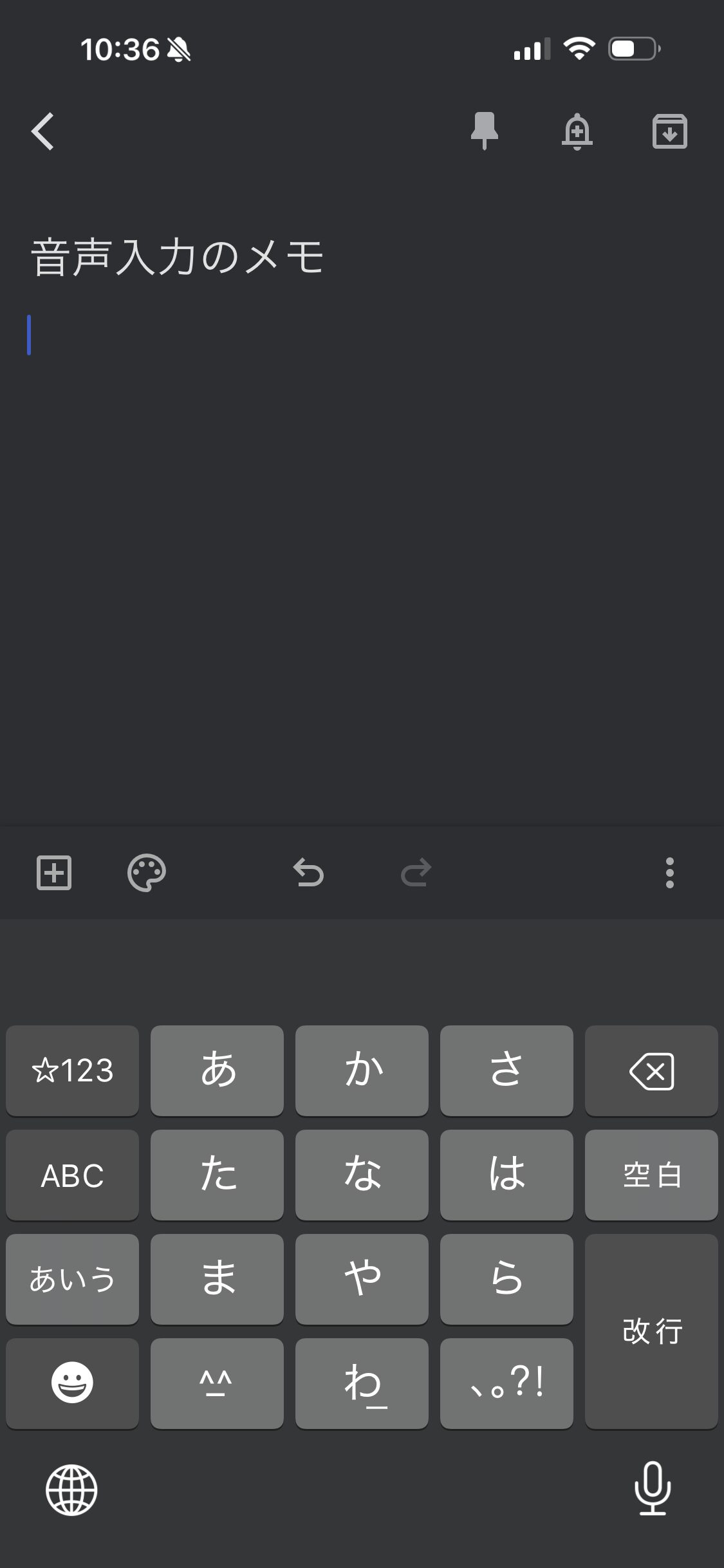
- 画面の右下(または下部のメニューバー)にある、マイクの形をしたアイコンをタップします。
(キーボードに表示されるマイクのマークからでも、同じように音声入力を始めることができます。)
※ 画像は、GoogleKeepのメモアプリを開いて、メモ帳を開いた状態です。(文字入力するキーボードは設定により違う場合があります)
- ステップ 3:スマートフォンに向かって話しかける
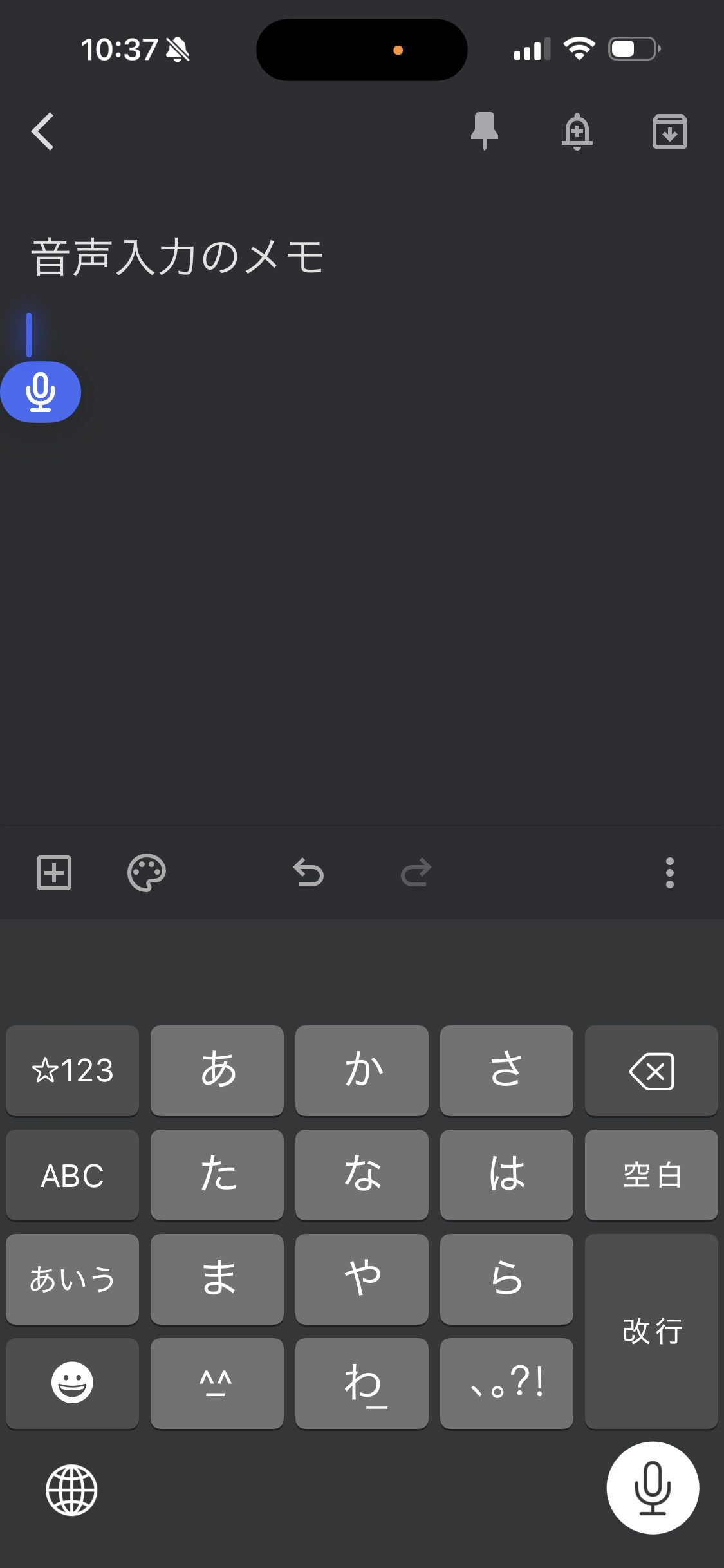
- 画面にマイクのマークの色が変わったら音声入力がスタートします。
メモしたい内容をスマートフォンに向かって、普段通りに人と話すようなペースで話しかけてみてください。
※ 画像は、音声入力できる状態です。右下のマイクのアイコンが白色に変更され、入力する場所に青色のマイクの表示がでています。
- ステップ 4:自動保存された内容を確認する
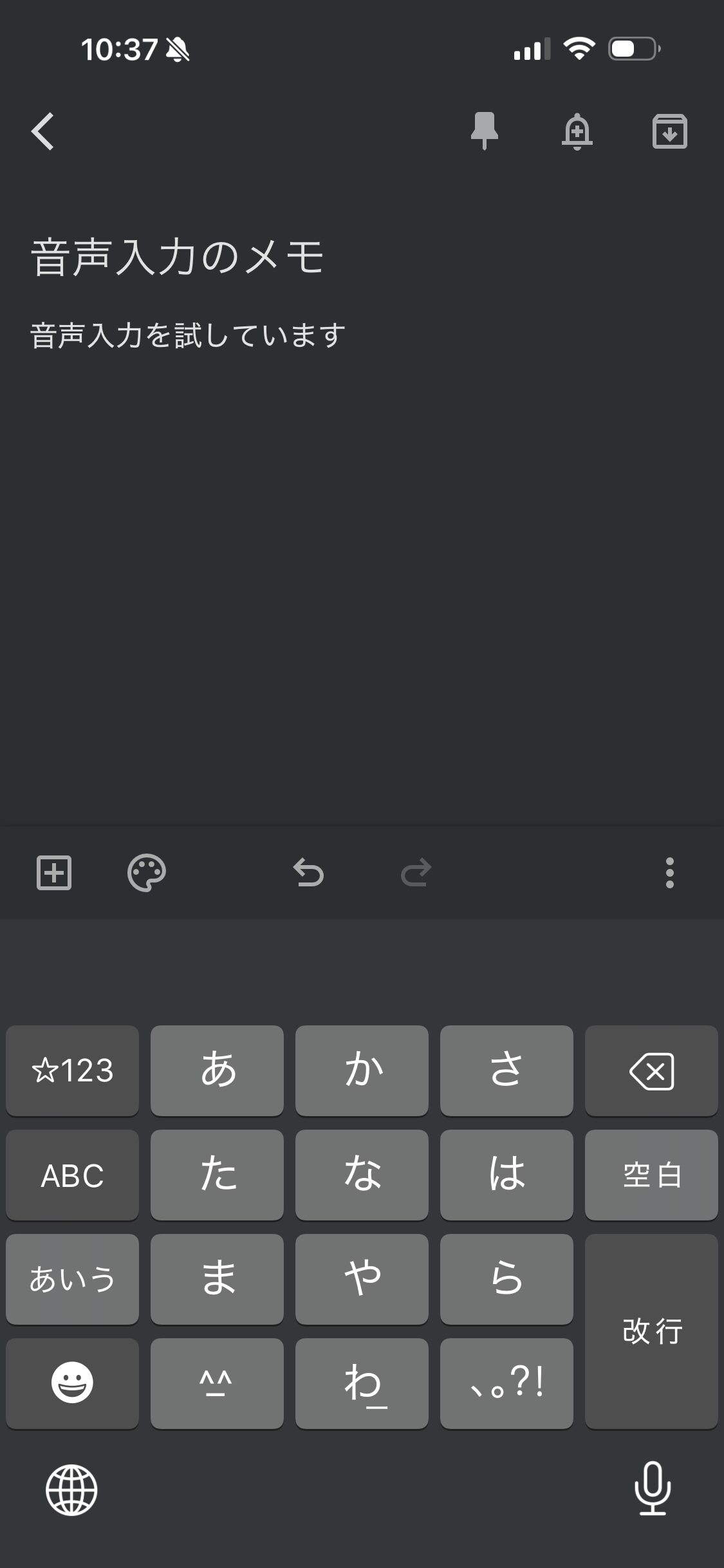
- 話し終えると、画面のマイクのマークをタップして、音声入力を終了します。
話しかけている時点で、次々に文字にしてくれているので、すでに「変換された文字」のメモが作成されています。
保存ボタンなどを押さなくても、自動でしっかりと保存されるところも便利なところです。
※ 画像は、入力が終わった状態です。「音声入力を試しています」という文章を音声入力しています。右下のマイクのアイコンが入力前の状態に戻り、青色のマイクの表示が消えています。
スポンサーリンク
スマートフォンとパソコンの「役割分担」
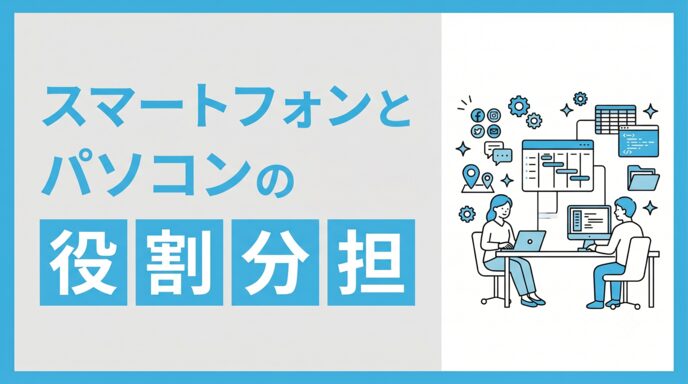
Google Keep のもう一つの大きな魅力は、「同じGoogleアカウントで使っていれば、スマートフォンとパソコンの中身が自動で同じ状態に保たれる(同期される)」 という点です。
この仕組みを活かして、スマートフォンとパソコンで次のように「役割」を分けると、メモを取るのも整理するのも本当にラクになります。
(ネットを閲覧するアプリにGoogle chrome というGoogleが提供しているブラウザがあります。初めて使う場合は、初期設定が必要になりますが、この設定も難しくありません。)
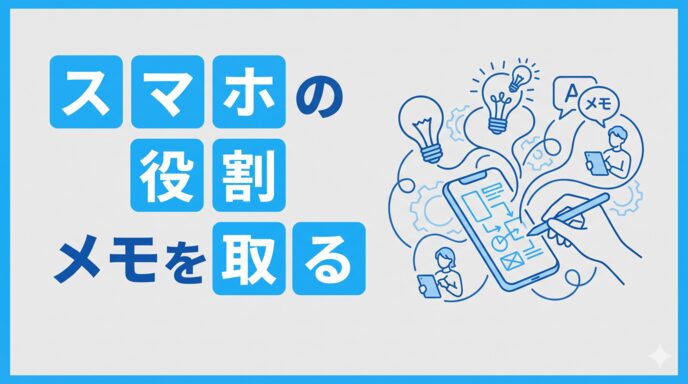
【スマホの役割】メモを「取る」
- 移動中や外出先で:
「あ、これいいな」と思ったアイデアや、買い物リストなどを、その場すぐ声で吹き込んで文字化します。
手入力の3倍以上の速さでメモが取れるため、移動中のちょっとした隙間時間も無駄になりません。 - 手軽さを重視:
丁寧な文章にする必要はありません。
「素材」を集めるような感覚で、どんどん声でメモを残してみて下さい。
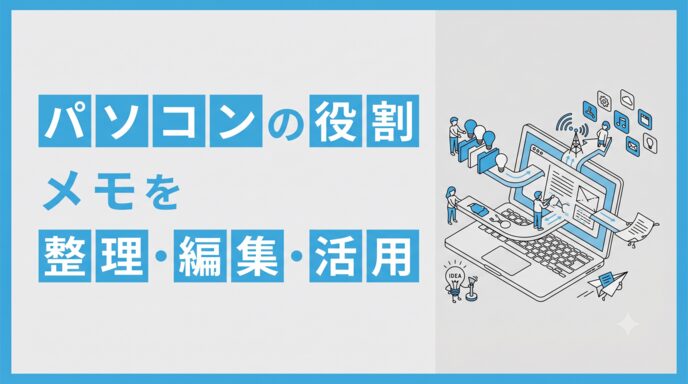
【パソコンの役割】メモを「整理・編集・活用する」
- 机に座ってゆっくりと:
パソコンでGoogle Keepを開くと、先ほどスマートフォンで吹き込んだメモが、すでに画面にそのまま表示されています。 - きれいに整える:
パソコンの広い画面とキーボードやマウスを使って、音声入力で間違って入力されている部分や読みやすくするために改行を入れたりして、メモの内容を整理して丁寧な文章に仕上げたりします。 - 整理したメモを活用する:
きれいに整えたメモを、仕事の報告書、メールの返信、ブログの記事、あるいは日記などにそのままコピー&ペーストして活用します。
スマホで集めたアイデアの「素材」を、パソコンを使って実際の「文章や行動の形」に仕上げていく、最も重要なステップです。
まとめ
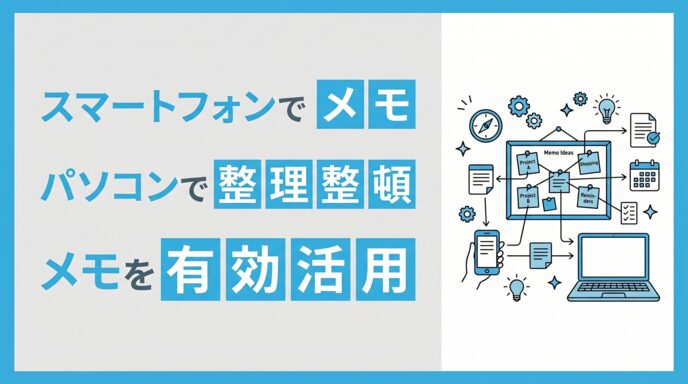
「スマートフォンで話しかけて、パソコンで整える」
この役割分担を取り入れるだけで、小さな画面を凝視して指先を動かすストレスから解放され、毎日のメモ取りがもっと楽しく、快適なものになります。
頭に浮かんだ言葉が話すだけでスラスラと文字になる心地よさは、一度体験すると手放せなくなるはずです。
まずは、今日の「お買い物リスト」や「明日やりたいこと」などを声でメモすることから、ぜひ気軽に始めてみてください。
最後までご覧いただき、ありがとうございました。
スポンサーリンク
★ ★ ★

投稿者プロフィール
古賀 聡
広島県広島市の税理士。現在は、個人事業主・中小事業者(法人)の税務・経営の相談を中心に活動中。ブログ投稿を2020年10月1日に立ち上げ、税務・会計だけでなく、Excelマクロなどのアプリを使って業務の効率化や経営のちょっとしたコツなど、「小さな便利」記事を作成・投稿中。
最新のブログ投稿



人気ブログ投稿


お問い合わせフォームはこちら
お問い合わせ事例
- 独立開業を考えていて何をすべきか聞いてみたい。
- 帳簿記帳でイイ方法がないか相談したい。
- 経理の効率化について聞いてみたい。
- 部分的な税金のことだけ聞いてみたい。
- セカンドオピニオンとして色々アドバイスを聞いてみたい。
- 顧問を依頼したい。 などなど
お気軽にご相談ください
初回のお問い合わせは無料です。
ご質問やご相談については、下記フォームよりご連絡ください。
24時間受け付けておりますので、必要事項をご記入の上、[送信]をクリックしてください。
まずは、気軽に
ご相談・お問い合わせください!
【ご注意】本フォームはご質問・ご相談専用です。
営業・勧誘等のご連絡はお控えいただきますようお願い致します。
問い合わせフォーム